
「iPhoneの画面修理をしたら色が変わってしまった」という話を聞き、不安に感じている方もいるのではないでしょうか。せっかく修理したのに画面が見にくくなるのは避けたいものです。
実は、画面の色がおかしくなる原因は修理だけではなく、iOSの設定や本体の不具合が関係しているケースもあります。
本記事では、iPhoneの画面の色が変わったときに考えられる原因と、設定・修理それぞれの対処法をわかりやすく解説します。
- 目次
iPhoneの画面が黄色い・黄ばむ場合の設定確認
iPhoneの画面が黄色っぽく見えたり、以前より黄ばんで感じたりする場合、本体の故障ではなく設定が原因になっているケースがあります。まずは、iPhoneの画面が黄色いと感じたときに確認したい設定項目と、それぞれの調整方法を紹介します。
True Toneをオフにする
True Tone(トゥルートーン)は、周囲の明るさに合わせてiPhoneの画面の色味や明るさを自動調整する機能です。室内照明や太陽光に応じて自然な色合いへ変化しますが、環境によっては画面が黄色っぽく見えることがあります。
画面の黄ばみが気になる場合は、一度True Toneをオフにして色味が改善するか確認してみましょう。
■手順
- 「設定」を開く
- 「画面表示と明るさ」をタップ
- 「True Tone」をオフにする
オフにしたあと、画面の色味が白っぽく自然に見えるようになる場合があります。
Night Shiftをオフにする
Night Shift(ナイトシフト)は、ブルーライトを軽減するために画面を暖色系へ変更する機能です。設定した時間帯になると自動でオンになるため、知らないうちに画面が黄色く見えていることがあります。
夜間だけ画面が黄ばんで見える場合は、Night Shiftが有効になっている可能性が高いといえるでしょう。
■手順
- 「設定」を開く
- 「画面表示と明るさ」をタップ
- 「Night Shift」をタップ
- 「時間指定」をオフにする
設定を変更したあと、画面の色味が通常に戻るか確認してみてください。
なお、Night Shiftは完全にオフにしなくても、色温度のスライダーから色味だけを調整することもできます。
- 「設定」を開く
- 「画面表示と明るさ」をタップ
- 「Night Shift」をタップ
- 「色温度」のスライダーを動かす
スライダーを「暖かい」側にすると黄色やオレンジ寄りに、「冷たい」側にすると青白い色味になります。
ホワイトポイントを調整する
「ホワイトポイントを下げる」は、画面の明るい部分の強さを抑えるアクセシビリティ機能です。設定によっては、画面全体がくすんだり黄色っぽく見えることがあります。
画面の色味に違和感がある場合は、ホワイトポイントの設定も確認してみましょう。
■手順
- 「設定」を開く
- 「アクセシビリティ」をタップ
- 「画面表示とテキストサイズ」をタップ
- 「ホワイトポイントを下げる」のスイッチを確認する
- オンになっている場合はスイッチをオフにする、またはスライダーで強さを調整する
数値が高いほど画面の明るさが抑えられるため、色味が暗く見えることがあります。
カラーフィルタを調整する
カラーフィルタは、色覚サポートのために画面の色を変更する機能です。誤って有効になっていると、画面全体が黄色やグレー、青っぽく見えることがあります。
突然画面の色がおかしくなった場合は、カラーフィルタの設定を確認してみましょう。
■手順
- 「設定」を開く
- 「アクセシビリティ」をタップ
- 「画面表示とテキストサイズ」をタップ
- 「カラーフィルタ」をタップ
- 「カラーフィルタ」のスイッチをオフにする
必要に応じて、フィルタの種類や強度を調整することも可能です。
画面表示と明るさ設定を確認する
画面の明るさ設定によっては、色味が暗く見えたり黄色っぽく感じたりすることがあります。特に明るさが低すぎると、画面全体がくすんだ印象になりがちです。
まずは基本の明るさ設定を見直して、表示が改善するか確認してみましょう。
■手順
- 「設定」を開く
- 「画面表示と明るさ」をタップ
- 明るさのスライダーを左右に調整する
左にスライドすると暗く、右にスライドすると明るくなります。見やすい明るさに調整することで、画面の色味が自然に感じられる場合もあります。
iPhoneの画面の色が反転する場合のアクセシビリティ確認
iPhoneの画面の色が突然ネガティブ表示のようになった場合は、故障ではなくアクセシビリティ機能の「色を反転」が有効になっている可能性があります。
色反転設定をオフにする
iPhoneには「反転(スマート)」と「反転(クラシック)」の2種類の色反転機能があり、どちらかがオンになっていると画面全体の色が通常とは逆に表示されます。
画面の色が急におかしくなった場合は、以下の手順で設定を確認してみましょう。
■手順
- 「設定」を開く
- 「アクセシビリティ」をタップ
- 「画面表示とテキストサイズ」をタップ
- 「反転(スマート)」または「反転(クラシック)」を確認する
- オンになっている場合はオフにする
設定を変更すると、画面の色が通常表示に戻る場合があります。
なお、「反転(スマート)」は画像を除くすべての部分でカラーを反転する機能ですが、「反転(クラシック)」は画面上のカラーをすべて反転させるため、より違和感のある表示になります。
iPhoneの画面の色がおかしいときに考えられる原因
iPhoneの画面が黄色い、青っぽい、色が薄い、反転しているなど、画面の色がおかしいと感じる場合は、いくつかの原因が考えられます。ここでは、画面の色がおかしくなる主な原因を整理して解説します。
設定の問題
画面の色がおかしい場合、まず考えられるのが設定による影響です。iPhoneには画面を見やすくしたり目の負担を軽減したりするための機能が複数搭載されており、これらがオンになっていると画面が黄色っぽく見えたり、色味が変化したりすることがあります。
代表的な設定は次のとおりです。
- True Tone
- Night Shift
- カラーフィルタ
- 色を反転(スマート/クラシック)
- ホワイトポイントを下げる
アップデート後や誤操作によって設定が変更されるケースもあるため、まずは設定内容を確認することが大切です。
焼き付きや液晶漏れの症状
画面の一部だけ色がおかしい場合や、変色・線・シミのような症状がある場合は、焼き付きや液晶漏れの可能性があります。
焼き付きは、同じ画面を長時間表示し続けることで起こる症状で、特定の表示が薄く残って見える状態です。特に有機ELディスプレイ搭載モデルで発生することがあります。
一方、液晶漏れは落下や衝撃によって発生しやすく、次のような症状が見られます。
- 黒いシミがある
- 紫色や黄色のにじみがある
- 一部だけ色が変わっている
- 画面に線が表示される
これらは本体やディスプレイの故障が原因のため、修理が必要になるケースがほとんどです。
iOS不具合や発熱による影響
iOSの不具合やiPhone本体の発熱によって、一時的に画面の色味が変化することがあります。特にiOSアップデート直後はシステムが不安定になり、画面表示に異常が出ることがあります。
また、長時間の動画視聴やゲーム、充電しながらの使用などで本体温度が上昇すると、画面の明るさや色味が自動調整される場合もあります。
一時的な症状であれば、次の対処で改善することがあります。
- iPhoneを再起動する
- 使用中のアプリを終了する
- 本体を冷ます
- iOSを最新バージョンへ更新する
発熱が続く場合は、バッテリー劣化や内部故障の可能性も考えられます。
画面修理による影響
iPhoneの画面修理後に、以前と比べて色味が変わったように感じることがあります。「黄色っぽい」「青白い」「明るさが違う」といった変化は珍しくありません。
正規店で修理した場合でも、ディスプレイの個体差によって色味がわずかに異なるケースがあります。明らかに色味がおかしいと感じる場合は、Appleサポートへ相談してみるとよいでしょう。
一方、非正規店で修理した場合は、純正ではないディスプレイが使用されていることがあり、パネル品質によって色味に差が出ることがあります。
また、修理直後から違和感がある場合は、初期不良の可能性も考えられます。多くの修理店では数か月程度の保証期間を設けているため、気になる場合は修理した店舗へ確認してみましょう。
画面の黄ばみ・焼き付きを予防する方法
iPhoneの画面の黄ばみや焼き付きは、日頃の使い方によって発生しやすくなることがあります。ここでは、iPhoneの画面トラブルを予防するために意識したいポイントを紹介します。
画面の明るさを上げすぎない
画面の明るさを常に最大近くで使用していると、ディスプレイに負荷がかかりやすくなります。長期間にわたって高輝度で使用を続けると、画面の黄ばみや焼き付きの原因になることがあります。
屋外で使用したあと、そのまま明るさを高い状態にしているケースも少なくありません。必要以上に明るく設定せず、見やすい範囲で調整することが大切です。
また「自動調節」をオンにしておくと、周囲の明るさに合わせて適切な明るさへ自動的に切り替わるため、ディスプレイへの負担軽減につながります。
同じ画面を長時間表示しない
同じ画面を長時間表示し続けると、焼き付きが発生しやすくなります。特にナビアプリやゲーム、動画配信サービスなど、同じアイコンや表示が固定されるアプリは注意が必要です。
有機ELディスプレイでは、特定部分だけが長時間発光し続けることで表示跡が残る場合があります。焼き付きを防ぐためには、次のような対策がおすすめです。
- こまめにスリープ状態にする
- 自動ロック時間を短めに設定する
- 長時間同じアプリを開きっぱなしにしない
普段から画面をつけっぱなしにしないことが、ディスプレイの劣化防止につながります。
iOSを最新にアップデートする
iOSの不具合によって、画面表示や色味に異常が出ることがあります。古いバージョンのまま使用していると不具合が改善されず、表示トラブルが続く可能性もあります。
AppleはiOSアップデートで不具合修正や表示改善を行っているため、最新バージョンへ更新しておくことが重要です。
■iOSをアップデートする手順
- 「設定」を開く
- 「一般」をタップ
- 「ソフトウェアアップデート」をタップ
- 最新バージョンがある場合は更新する
アップデート前には、Wi-Fi環境と十分な充電残量を確認しておきましょう。
高温環境での使用を避ける
iPhoneは高温状態になると、本体保護のために画面の明るさや表示性能を自動制御することがあります。その影響で、画面が黄色っぽく見えたり、暗く感じたりする場合があります。
特に次のような環境では、本体温度が上昇しやすくなります。
- 真夏の車内
- 直射日光が当たる場所
- 充電しながらのゲームや動画視聴
- 高負荷アプリの長時間使用
高温状態が続くと、ディスプレイやバッテリーの劣化につながる可能性もあるため注意が必要です。
本体が熱くなっている場合は、ケースを外して風通しのよい場所で休ませるなど、温度を下げてから使用するようにしましょう。
iPhoneの画面の色が直らない場合は修理に出す選択肢も
設定を見直しても画面の色がおかしいまま改善しない場合は、ディスプレイや本体内部に不具合が発生している可能性があります。特に液晶漏れや焼き付き、落下後の変色などは自然に直ることが少ないため、修理を検討する必要があります。
Apple Store/正規プロバイダで修理
Apple StoreやApple正規サービスプロバイダでは、純正部品を使用した修理を受けられます。修理品質が安定しており、AppleCare+に加入している場合は、修理費用を抑えられるケースもあります。
純正品質のディスプレイが使用されるため、修理後も色味や操作性に違和感が出にくい点もメリットです。
ただし、次の点には注意が必要です。
- 予約が必要な場合が多い
- 修理費用が比較的高額
- 即日対応できないケースがある
安心感を重視したい方に向いている修理方法といえるでしょう。
キャリアショップで修理
docomo・au・SoftBankなどのキャリアショップでも、iPhoneの修理受付を行っている場合があります。
店舗によっては修理受付後、Appleの修理拠点へ配送対応となるためその場ですぐ修理できないこともありますが、契約しているキャリアで相談できる安心感があります。
また、キャリア独自の保証サービスへ加入している場合は、修理費用を抑えられる可能性もあります。まずは契約中のキャリアで、修理対応や保証内容を確認してみるとよいでしょう。
非正規の修理専門店で修理
すぐに修理したい場合や、費用をできるだけ抑えたい場合は、非正規の修理専門店を利用する方法もあります。
修理店によっては即日修理に対応しており、データそのままで修理できるケースも多いため、急ぎで直したい方には便利です。
ただし、使用するディスプレイ品質によって、修理後の色味や表示品質に差が出る場合があるので注意が必要です。
iCrackedでは、画面修理後に「色合いの変化」や「操作性の低下」が起きないよう、品質にこだわったディスプレイを仕入れています。
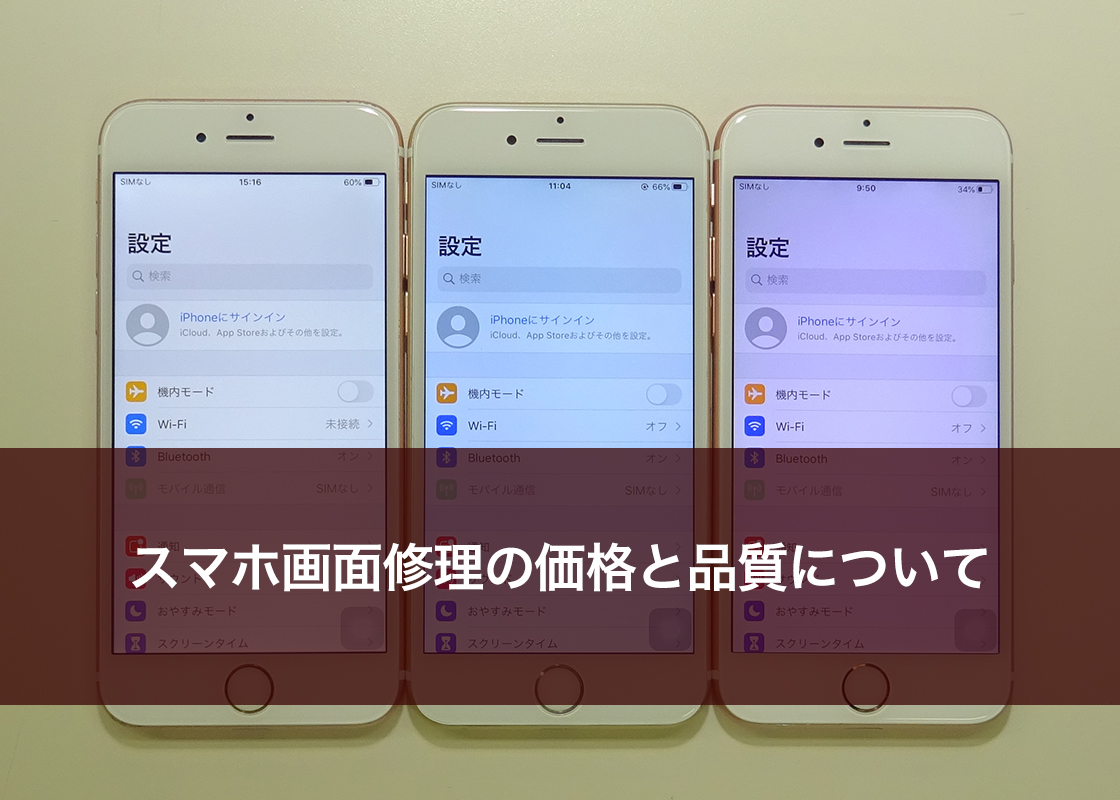
上記ページのとおり、純正品にも劣らない高品質なディスプレイを使用しています。値段重視の方、品質重視の方それぞれにご満足いただけるよう、2種類のディスプレイを用意しています。
万が一の初期不良が見つかった場合についても、3か月の保証が付いているのでご安心ください。
不具合や初期不良ではなく、「画面修理で色が変わってしまうのが心配」という方も、お気軽にiCrackedへご相談ください。
まとめ
IPhoneの画面の色が変わる原因と対処法について、設定によるものと画面修理によるものに分けて解説しました。
設定で調整できる場合は、まず手順に沿って見直してみましょう。画面修理後に色味が変化してしまった場合も、設定で見やすい色味に調整できることがあります。
それでも改善しない場合は、初期不良や本体の不具合も考えられるため、Appleサポートや修理店へ相談することをおすすめします。