
iPhoneの突然の故障で、大切なデータが消えてしまった経験がある方もいらっしゃるのではないでしょうか?「バックアップを取っていたら…」と後悔してから初めてバックアップの必要性に気づくことがあります。
また、「iPhoneの修理をお願いしようとしたらバックアップを取っておいた方がいいと言われた」という経験がある方も多いかと思います。基本的にiPhoneのバッテリー交換や画面交換といった修理では、iPhoneのデータが消える可能性はほぼ無いものの、万が一の事態に備えてあらかじめバックアップを取っておくことを推奨しています。
こちらのコラムでは、iCloudやパソコン、外付けストレージを使ったiPhoneのバックアップ方法と、その必要性やタイミングについて説明しています。バックアップを作成したうえで、新しいiPhoneへデータを移行・復元するという流れで整理して解説しますので、ぜひ参考にしてください。
- 目次
iPhoneのバックアップ方法は全部で3種類
iPhoneのデータを保存する方法は、iCloud・パソコン・外付けストレージの3種類です。それぞれ保存できる範囲や必要な機器が異なります。
iPhoneの故障や紛失、機種変更などに備えるには、端末とは別の場所へデータを保存しておく必要があります。主なバックアップ方法には、iCloud、Mac・Windows、外付けストレージがあります。
それぞれの違いは、以下のとおりです。
| バックアップ方法 | 保存先 | 主な特徴 |
|---|---|---|
| iCloud | インターネット上のクラウド | iPhoneだけで設定でき、自動バックアップにも対応している |
| Mac・Windows | パソコンのストレージ | iPhoneの設定やアプリデータなどをまとめて保存できる |
| 外付けストレージ | USBメモリ・SDカード・外付けSSDなど | 写真や動画、書類など必要なデータを選んで保存できる |
iCloudは、Wi-Fiなどの通信環境があれば、パソコンを使わずにバックアップできる方法です。自動バックアップを設定しておけば、一定の条件を満たしたときにデータが自動で保存されます。
パソコンへ保存する場合は、MacではFinder、WindowsではAppleデバイスアプリまたはiTunesを使用します。パソコンの空き容量を利用できるため、iCloudのストレージ容量を消費せずに保存できる点が特徴です。
外付けストレージを使う方法では、USBメモリやSDカード、外付けSSDなどをiPhoneに接続し、「ファイル」アプリや製品専用のアプリからデータを移します。ただし、iCloudやパソコンのようにiPhone全体を一括で復元するバックアップではなく、写真・動画・書類などを個別に保存する方法と考えましょう。
どの方法にもメリットがあるため、保存したいデータや利用環境に合わせて選びましょう。
バックアップできるデータ・できないデータ
バックアップできる範囲は、利用する方法やiCloudの同期設定によって変わります。アプリごとに個別の保存操作が必要な場合もあります。
iCloudやパソコンを利用すると、iPhoneの設定やホーム画面のレイアウト、アプリデータなど、多くの情報を保存できます。一方、すべてのデータがバックアップファイル内にそのまま保存されるわけではありません。
主なデータの扱いは、以下のとおりです。
| データの種類 | バックアップの扱い |
|---|---|
| iPhoneの設定 | バックアップ対象 |
| ホーム画面のレイアウト・アプリの配置 | バックアップ対象 |
| 写真・動画 | iCloud写真の設定や保存方法によって異なる |
| 連絡先・カレンダー・メモ | iCloudなどと同期している場合は同期先から復元される |
| SMS・iMessage | iCloudのメッセージ設定によって、バックアップまたは同期の対象になる |
| アプリ内のデータ | 多くは対象だが、アプリの仕様によって異なる |
| アプリ本体 | 復元時にApp Storeから再ダウンロードされる |
| メール本文 | 基本的にメールサービス側から再取得される |
| LINEなど一部アプリのデータ | アプリ内で別途バックアップが必要な場合がある |
| 外付けストレージへ移していないデータ | 外付けストレージには保存されない |
iCloudバックアップには、iPhone本体に保存されている情報のうち、iCloudへまだ同期されていないデータが主に含まれます。たとえば、iCloud写真を利用している写真・動画や、iCloudに保存している連絡先・メモは、バックアップファイルに重複して保存されるのではなく、iCloudとの同期によって復元されます。
アプリについても、アプリ本体がそのまま保存されるわけではありません。バックアップから復元すると、購入履歴などをもとにApp Storeから再ダウンロードされます。配信が終了しているアプリや、利用している国・地域では提供されていないアプリは、再ダウンロードできない可能性があります。
また、LINEのトーク履歴やゲームの引き継ぎデータ、認証アプリの登録情報などは、iPhoneのバックアップだけでは復元できない場合があります。LINEのトーク履歴は、LINEアプリ内で別途バックアップを取っておきましょう。
大切なアプリを利用している場合は、機種変更や修理の前に、アプリ内のバックアップ設定やアカウント連携の有無も確認しておくことが大切です。
iCloudでバックアップする方法
iCloudを利用すると、パソコンを使わずにiPhoneのデータを保存できます。ここでは、手動・自動それぞれの設定方法と注意点を紹介します。
手動でバックアップする方法
すぐに最新のデータを保存したい場合は、設定アプリから手動でバックアップを作成します。機種変更や修理に出す前など、任意のタイミングでバックアップを取りたいときに便利です。
手順は以下のとおりです。
- iPhoneをWi-Fiに接続する
- 「設定」を開く
- 画面上部の自分の名前をタップする
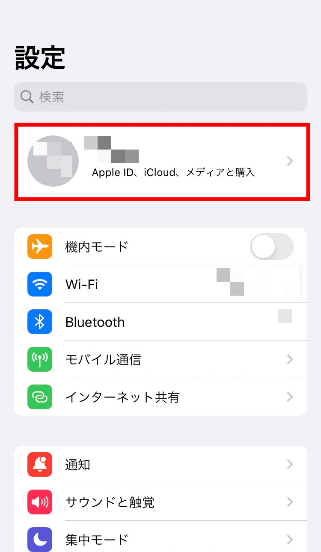
- 「iCloud」をタップする
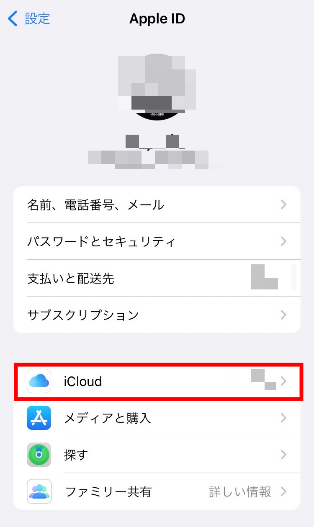
- 「iCloudバックアップ」をタップする
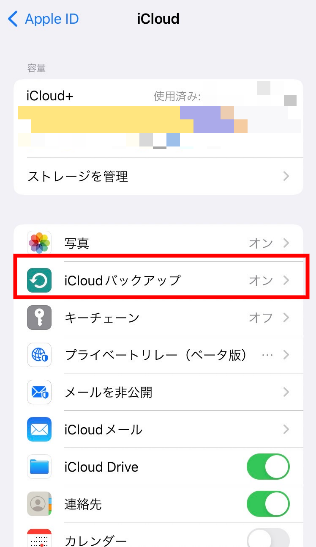
- 「今すぐバックアップ」をタップする
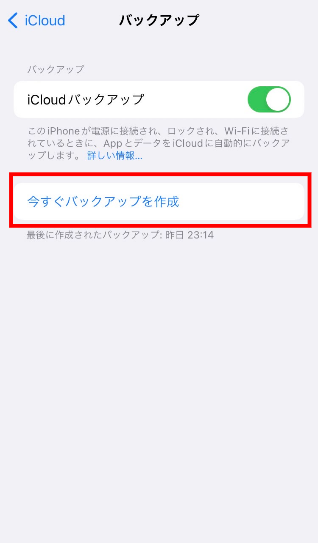


バックアップが完了するまでは、Wi-Fiとの接続を切らないようにしましょう。「今すぐバックアップ」の下には、最後にバックアップした日時が表示されます。最新の日時になっていれば、正常に保存されています。
自動バックアップを設定する方法
定期的なバックアップを忘れたくない場合は、iCloudの自動バックアップを有効にしておくと便利です。一度設定すれば、条件を満たしたときに自動でデータが保存されます。
設定手順は以下のとおりです。
- 「設定」を開く
- 画面上部の自分の名前をタップする
- 「iCloud」をタップする
- 「iCloudバックアップ」をタップする
- 「iCloudバックアップ」をオンにする
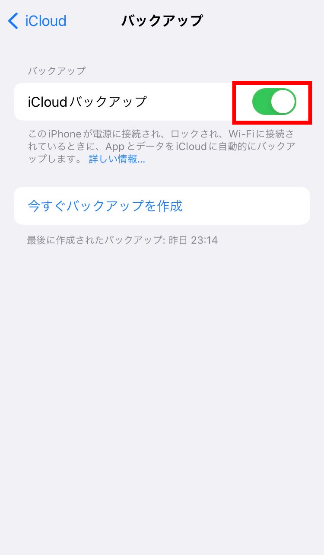

自動バックアップは、基本的に次の条件を満たしたときに実行されます。
- iPhoneが電源に接続されている
- Wi-Fiに接続されている
- 画面がロックされている
- iCloudに十分な空き容量がある
これらの条件がそろうと、iCloudに自動でバックアップが作成されます。5G対応モデルでは、契約している通信事業者によって「モバイル通信経由でバックアップ」を利用できる場合もあります。
iCloudバックアップの注意点
iCloudでバックアップする前に、ストレージの空き容量や通信環境を確認しておきましょう。容量が不足していると、バックアップを完了できません。
iCloudの使用量と空き容量は、以下の手順で確認できます。
「設定」>「自分の名前」>「iCloud」
容量が不足している場合は、不要なバックアップデータを削除する、バックアップ対象のアプリを減らすほか、画面の案内に従ってiCloudのストレージプランをアップグレードするといった対応が必要です。バックアップ対象からアプリを外すと、そのアプリの既存のバックアップデータもiCloudから削除されるため注意しましょう。
また、iCloud写真や連絡先、メモなど、iCloudと同期しているデータは、通常のバックアップとは別にiCloud上で管理されています。LINEのトーク履歴やゲームデータなども、アプリ内で個別のバックアップや引き継ぎ設定が必要になる場合があります。
初回のバックアップや写真・動画が多い場合は、完了までに時間がかかることがあります。安定したWi-Fi環境で実行し、完了日時まで確認しておくとより確実です。
Mac(Finder)・Windows(iTunes)でバックアップする方法
パソコンを使うと、iCloudの容量を消費せずにiPhoneのデータを保存できます。MacとWindows、それぞれの手順を確認しましょう。
Mac(Finder)でバックアップする方法
macOS Catalina以降を搭載したMacでは、Finderを使ってiPhoneをバックアップします。iPhoneとMacをケーブルで接続し、次の手順で操作してください。
- iPhoneとMacをUSBケーブルで接続する
- Macで「Finder」を開く
- FinderのサイドバーからiPhoneを選択する
- 必要に応じて、iPhoneのパスコードを入力する
- 「このコンピュータを信頼しますか?」と表示されたら「信頼」を選択する
- 「一般」タブを開く
- 「iPhone内のすべてのデータをこのMacにバックアップ」を選択する
- 「今すぐバックアップ」をクリックする
バックアップが終わると、Finderの画面に最後に作成した日時が表示されます。機種変更や修理の前には、日時が最新になっているか確認しましょう。なお、macOS Mojave以前のMacでは、FinderではなくiTunesを使用します。
Windows(iTunes)でバックアップする方法
Windowsでは、iTunesを使ってiPhoneのデータをパソコンへ保存できます。iTunesをインストールして起動したら、次の手順でバックアップを作成します。
- iPhoneとWindowsパソコンをUSBケーブルで接続する
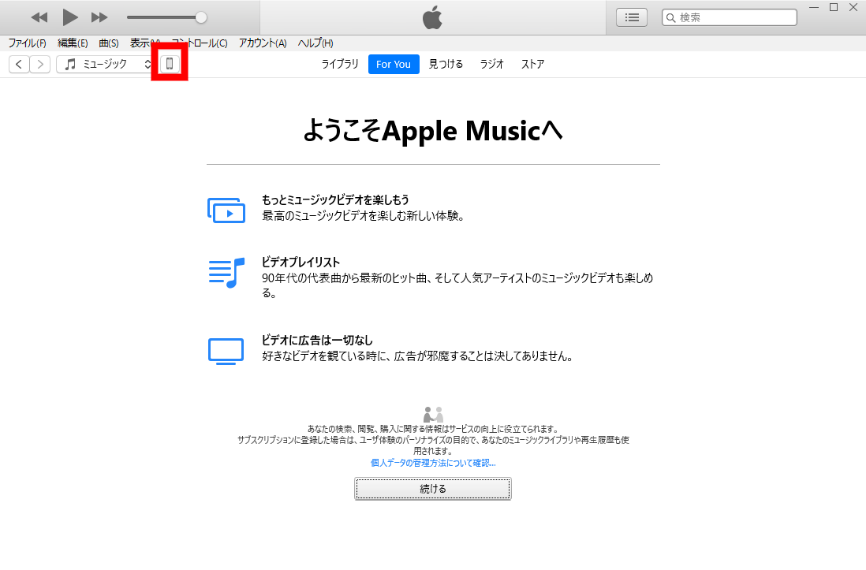
- iTunesを起動する
- 画面上部に表示されるiPhoneのアイコンをクリックする
- 左側のメニューから「概要」を選択する
- 「バックアップ」欄で「このコンピュータ」を選択する
- 「今すぐバックアップ」をクリックする
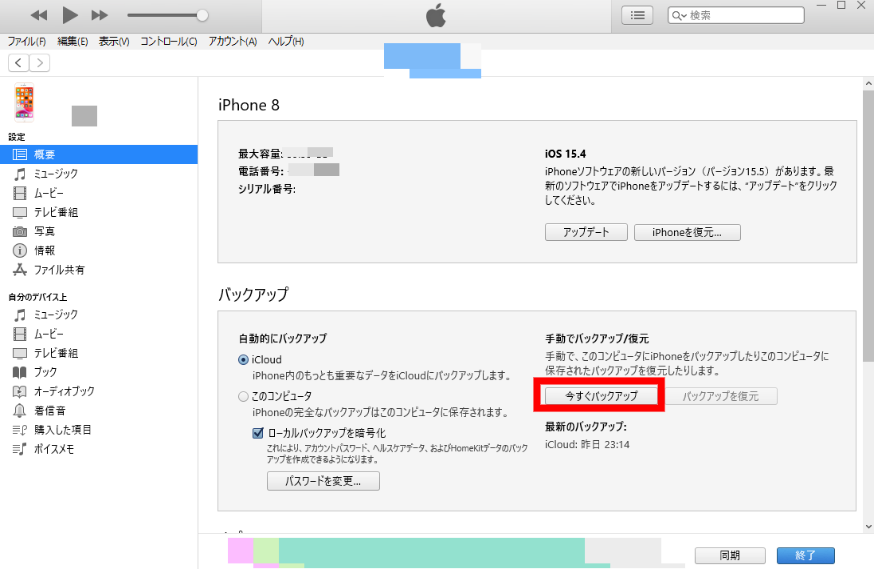


バックアップが完了すると、「最新のバックアップ」の欄に作成日時が表示されます。
なお、現在のWindowsでは、Appleデバイスアプリを使ってバックアップする方法もあります。Appleデバイスアプリがインストールされている場合は、アプリでiPhoneを選択し、「一般」から「今すぐバックアップ」を実行します。Appleデバイスアプリがない場合は、iTunesを利用できます。
PCバックアップ時の注意点
パソコンへバックアップするときは、空き容量や接続状態、暗号化の設定を事前に確認しておくことが大切です。
まず、バックアップデータはパソコン内に保存されるため、十分なストレージ容量が必要です。写真や動画が多い場合はデータ容量も大きくなりやすいため、保存前にMacやWindowsの空き容量を確認しましょう。
また、バックアップ中にケーブルを抜いたり、iPhoneやパソコンの電源を切ったりすると、正常に完了しない可能性があります。接続が不安定な場合は、ケーブルやUSBポートを変えてから再度試してください。
保存したパスワードやWi-Fi設定、ヘルスケアデータ、通話履歴なども引き継ぎたい場合は、「ローカルのバックアップを暗号化」を有効にします。設定したパスワードを忘れると、暗号化したバックアップから復元できなくなるため、安全な場所に保管しておきましょう。
なお、Face ID・Touch IDやiPhoneのパスコードは、暗号化したバックアップにも保存されません。復元後にあらためて設定する必要があります。
外付けストレージへバックアップする方法
外付けストレージを使えば、写真や動画、書類などをiPhoneから直接保存できます。ファイルアプリと専用アプリを使う方法を紹介します。
ファイルアプリを使う方法
iPhoneにUSBメモリや外付けSSD、SDカードリーダーなどを接続すると、「ファイル」アプリからデータを移動・コピーできます。
基本的な手順は以下のとおりです。
- 「ファイル」アプリまたは「写真」アプリを開き、保存したいデータを選ぶ
- 共有ボタンをタップする
- 共有メニューから「ファイルに保存」を選択する
- 保存場所として、接続中の外付けストレージを指定する
- 「保存」をタップして完了する
専用アプリ対応ストレージを使う方法
iPhone向けのUSBメモリやカードリーダーのなかには、メーカーが提供する専用アプリを使ってデータを保存する製品もあります。アプリ上で写真や動画を選択し、外付けストレージへコピーするのが一般的です。
基本的な流れは以下のとおりです。
- 製品の説明書や案内に従って専用アプリをインストールする
- 外付けストレージをiPhoneに接続する
- 専用アプリを起動する
- 写真や動画など、保存するデータを選ぶ
- 「バックアップ」や「コピー」などを実行する
- 保存完了後にデータを確認する
製品によっては、写真や連絡先の一括保存、接続時の自動バックアップ、重複データの判定などに対応しています。ただし、操作方法や保存できるデータは製品ごとに異なるため、購入前に対応するiPhoneの機種やiOS、端子の種類を確認しておきましょう。
また、外付けストレージは、iCloudやパソコンのようにiPhoneの設定やアプリデータを含めて端末全体を復元できる方法ではありません。主に写真・動画・書類などの個別保存に向いています。
自分に合ったバックアップ方法の選び方
バックアップ方法は、保存したいデータや利用環境に合わせて選びましょう。迷った場合は、複数の方法を組み合わせるとより安心です。
iCloudがおすすめな人
iCloudは、パソコンを使わず、手軽にバックアップを取りたい人におすすめです。自動バックアップを設定しておけば、一定の条件を満たしたときにデータが保存されるため、毎回手動で操作する必要がありません。
特に、次のような人に向いています。
- iPhoneだけでバックアップを完結させたい
- 定期的なバックアップを忘れやすい
- Wi-Fiを利用できる環境がある
- 機種変更時にデータをスムーズに移行したい
ただし、写真や動画が多いと、無料で利用できるiCloudの容量では足りない場合があります。必要に応じて不要なデータを整理したり、ストレージプランを変更したりしましょう。
Mac(Finder)・Windows(iTunes)がおすすめな人
MacやWindowsを使ったバックアップは、iCloudのストレージ容量を使わず、iPhoneのデータをパソコンへ保存したい人におすすめです。パソコンに十分な空き容量があれば、データ量が多い場合にも対応しやすくなります。
特に、次のような人に向いています。
- 日常的にMacやWindowsを使っている
- iCloudの容量を増やしたくない
- 写真や動画などのデータ量が多い
- iPhoneの設定やアプリデータをまとめて保存したい
- インターネット環境に左右されずバックアップしたい
ただし、自動バックアップが中心のiCloudとは異なり、基本的にはiPhoneをパソコンへ接続して操作する必要があります。定期的にバックアップする日を決めておくと、保存し忘れを防ぎやすくなります。iCloudとパソコンでは保存先や必要な環境が異なるため、利用しやすい方法を選ぶとよいでしょう。
外付けストレージがおすすめな人
外付けストレージは、写真や動画、書類など、必要なデータだけを選んで保存したい人におすすめです。クラウドの容量やパソコンの空き容量を使わず、データを手元で管理できます。
特に、次のような人に向いています。
- 写真や動画を中心に保存したい
- iPhoneのストレージ容量を空けたい
- クラウド上ではなく手元でデータを管理したい
- パソコンを持っていない
- 通信環境がない場所でもデータを移したい
ただし、外付けストレージだけでは、iPhoneの設定やアプリデータを含めた端末全体のバックアップはできません。写真や動画の保管には便利ですが、故障や機種変更に備える場合は、iCloudまたはパソコンへのバックアップと組み合わせると安心です。
バックアップしたデータを復元する方法
バックアップしたデータは、iPhoneの初期設定時にiCloudまたはパソコンから復元できます。使用したバックアップ方法に合わせて操作しましょう。
iCloudバックアップから復元する場合は、iPhoneの初期設定画面を進め、「アプリとデータを転送」の画面で「iCloudバックアップから」を選択します。
MacやWindowsに保存したバックアップを使う場合は、iPhoneをバックアップ元のパソコンへ接続します。MacではFinder、WindowsではAppleデバイスアプリまたはiTunesを開き、「バックアップを復元」を選択してください。
外付けストレージに保存した写真や書類は、ストレージをiPhoneへ接続し、ファイルごとにコピーして戻します。
具体的な操作や状況別の手順については、以下の記事をご覧ください。
iPhoneのバックアップができないときの原因と対処法
バックアップできない場合は、空き容量や通信環境、パソコンとの接続などを確認しましょう。方法によって原因と対処法が異なります。
原因ごとの詳しい確認方法については、以下の記事をご覧ください。
iPhoneのバックアップを取るおすすめのタイミング
バックアップは定期的に行うほか、機種変更や修理、iOSのアップデートなど、大きな操作をする前に取っておくとよいでしょう。
バックアップを取っておきたい主なタイミングは、以下のとおりです。
| タイミング | バックアップを取る理由 |
|---|---|
| 機種変更をする前 | 新しいiPhoneへデータを移行するため |
| 修理に出す前 | 初期化や予期しないデータ消失に備えるため |
| iOSをアップデートする前 | 更新中の不具合やエラーに備えるため |
| 初期化する前 | 消去したデータをあとから復元するため |
| 写真や動画が増えたとき | 直近に追加した大切なデータを守るため |
| 旅行やイベントの前後 | 撮影前の容量確保と、撮影後のデータ保存を行うため |
| 定期的なタイミング | 故障や紛失が起きた際のデータ消失を抑えるため |
故障や紛失は予測できないため、必要なときだけではなく、普段から定期的にバックアップを取ることが大切です。iCloudの自動バックアップを有効にしておけば、手動での操作を忘れやすい人でも最新に近い状態を保存しやすくなります。
パソコンや外付けストレージを使う場合は、月に1回などバックアップする日を決めておくと、保存し忘れを防ぎやすくなります。特に写真や動画、仕事で使うファイルなど重要なデータが増えたときは、予定日を待たずにバックアップを取りましょう。
まとめ
いかがでしたか?iPhoneのデータをバックアップする方法やタイミング、必要性について説明させていただきました。万が一に備えて、しっかりとバックアップを取っておくことをおすすめします。バックアップは取っているが、データ復元方法が分からない方は下の関連記事をご参考ください。
また、iCrackedでは、バックアップのサポートやデータ移行などのサポート業務を承っております。ご自身でバックアップを取るのは難しいと思われている方は、ぜひ iTechサポートのデータ移行サービス をご利用ください。